Cómo Optimizar la Velocidad de tu Computador en Santiago
Guía completa para acelerar tu PC o notebook. Tips profesionales que puedes aplicar hoy mismo.
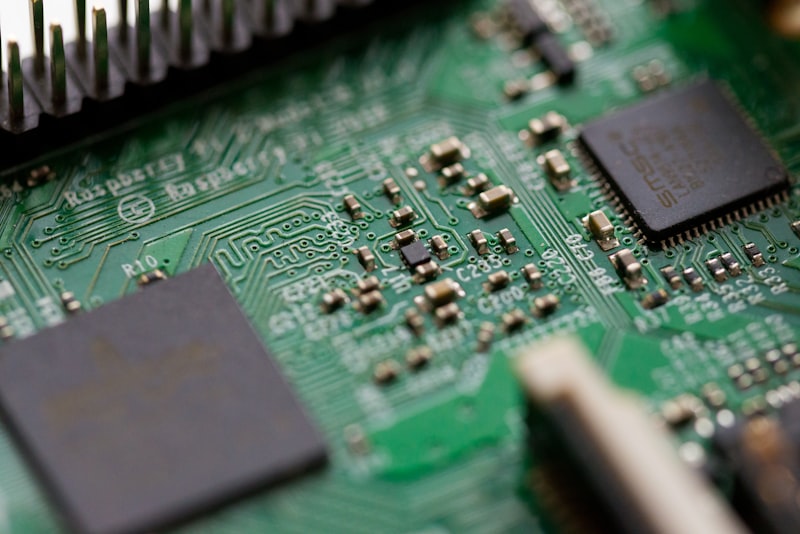
¿Tu computador va extremadamente lento? ¿Tarda minutos en abrir programas? No estás solo. Este es uno de los problemas más comunes que enfrentamos en nuestro servicio técnico en Santiago Centro.
La buena noticia es que en la mayoría de los casos, puedes optimizar y acelerar tu PC sin necesidad de formatear o comprar componentes nuevos. En esta guía completa, te explicamos paso a paso cómo hacerlo.
🔍 ¿Por Qué Va Lento tu Computador?
Antes de optimizar, es importante entender las causas más comunes de lentitud:
- Disco duro lleno: Cuando el disco tiene menos del 10% de espacio libre, el sistema se vuelve lento
- Programas de inicio automático: Muchos programas se ejecutan al iniciar Windows, consumiendo recursos
- Virus y malware: Pueden consumir recursos del sistema sin que te des cuenta
- Poca memoria RAM: Si tienes menos de 4GB de RAM, el sistema usará el disco duro como memoria virtual (muy lento)
- Disco duro mecánico antiguo: Los HDD tradicionales son mucho más lentos que los SSD
- Archivos temporales acumulados: Windows acumula archivos temporales que ocupan espacio
- Drivers desactualizados: Controladores antiguos pueden causar problemas de rendimiento
Tip Profesional
En ReportPC ofrecemos diagnóstico por $15.000 CLP para identificar exactamente qué está causando la lentitud de tu computador. Visítanos en Carmen 1985, Santiago Centro.
⚡ Optimizaciones Rápidas (Hazlo Ahora)
1. Limpiar Archivos Temporales
Windows acumula archivos temporales que ocupan espacio y pueden ralentizar el sistema:
- Presiona Windows + R
- Escribe
%temp%y presiona Enter - Selecciona todos los archivos (Ctrl + A)
- Elimínalos (Shift + Delete para borrado permanente)
- Repite el proceso con
tempyprefetch
2. Desactivar Programas de Inicio Automático
Muchos programas se ejecutan automáticamente al iniciar Windows, consumiendo recursos:
- Presiona Ctrl + Shift + Esc para abrir el Administrador de tareas
- Ve a la pestaña "Inicio"
- Desactiva los programas que no necesitas al iniciar (clic derecho → Deshabilitar)
- Mantén solo los esenciales: antivirus, controladores de audio/video
3. Liberar Espacio en el Disco
Windows tiene una herramienta integrada para liberar espacio:
- Ve a Configuración → Sistema → Almacenamiento
- Haz clic en "Archivos temporales"
- Selecciona todo y haz clic en "Quitar archivos"
- También puedes usar "Liberador de espacio en disco" (busca en el menú inicio)
4. Desinstalar Programas No Usados
Los programas instalados ocupan espacio y algunos pueden ejecutarse en segundo plano:
- Ve a Configuración → Aplicaciones → Aplicaciones y características
- Ordena por tamaño para ver qué ocupa más espacio
- Desinstala programas que no uses
- Ten cuidado de no desinstalar controladores o programas del sistema
🛡️ Seguridad y Mantenimiento
5. Escanear y Eliminar Virus
Los virus y malware pueden consumir recursos del sistema:
- Ejecuta un escaneo completo con tu antivirus
- Usa Windows Defender (integrado en Windows 10/11) o un antivirus profesional
- Si encuentras virus, elimínalos inmediatamente
- Considera usar herramientas como Malwarebytes para escaneos adicionales
Advertencia
Si tu computador está muy infectado, puede ser necesario formatear. En ReportPC ofrecemos eliminación profesional de virus en Santiago Centro. Diagnóstico $15.000.
6. Actualizar Drivers
Los controladores desactualizados pueden causar problemas de rendimiento:
- Presiona Windows + X y selecciona "Administrador de dispositivos"
- Revisa cada categoría buscando iconos de advertencia (triángulo amarillo)
- Clic derecho en el dispositivo → "Actualizar controlador"
- O visita el sitio web del fabricante para descargar drivers actualizados
💾 Mejoras de Hardware (Inversión Recomendada)
7. Cambiar Disco Duro por SSD
Esta es la mejor inversión para acelerar un computador lento:
- Un SSD es 10-20 veces más rápido que un disco duro tradicional
- El sistema operativo arranca en 10-15 segundos en lugar de 2-3 minutos
- Los programas se abren instantáneamente
- Precio aproximado: desde $30.000 CLP para SSD de 240GB
En ReportPC ofrecemos servicio de migración a SSD con instalación profesional. Incluye clonación de datos y configuración del sistema.
8. Aumentar Memoria RAM
Si tienes menos de 8GB de RAM, aumentar la memoria puede mejorar significativamente el rendimiento:
- Windows 10/11 funciona mejor con mínimo 8GB de RAM
- Para gaming o trabajo profesional, se recomienda 16GB o más
- Verifica qué tipo de RAM usa tu computador antes de comprar
- Precio aproximado: desde $25.000 CLP para 8GB DDR4
🔧 Optimizaciones Avanzadas
9. Desfragmentar Disco (Solo HDD)
Si tienes un disco duro mecánico (HDD), la desfragmentación puede ayudar:
- Busca "Desfragmentar y optimizar unidades" en el menú inicio
- Selecciona tu disco duro
- Haz clic en "Optimizar"
- Nota: No desfragmente SSD, solo HDD
10. Ajustar Opciones de Rendimiento
Windows tiene opciones visuales que consumen recursos:
- Presiona Windows + Pause para abrir Sistema
- Haz clic en "Configuración avanzada del sistema"
- En "Rendimiento", haz clic en "Configuración"
- Selecciona "Ajustar para obtener el mejor rendimiento"
- O selecciona "Personalizado" y desactiva efectos visuales innecesarios
📊 Cuándo Buscar Ayuda Profesional
Si después de seguir estos pasos tu computador sigue lento, es momento de buscar ayuda profesional:
- El problema persiste después de todas las optimizaciones
- No te sientes cómodo haciendo cambios en el sistema
- Necesitas migrar a SSD o aumentar RAM
- Sospechas de virus o malware avanzado
- El computador tiene más de 5 años y nunca se ha optimizado
Servicio Profesional en Santiago
En ReportPC ofrecemos servicio completo de optimización de computadores:
- Diagnóstico $15.000 (se descuenta si reparas)
- Limpieza completa del sistema
- Eliminación de virus y malware
- Migración a SSD
- Aumento de memoria RAM
- Optimización profesional
Ubicación: Carmen 1985, Santiago Centro
WhatsApp: +56 9 9474 7129
Horario: Lunes a Viernes 9:00 - 19:00
✅ Resumen: Checklist de Optimización
Sigue este checklist para optimizar tu computador:
- ☐ Limpiar archivos temporales
- ☐ Desactivar programas de inicio automático
- ☐ Liberar espacio en disco
- ☐ Desinstalar programas no usados
- ☐ Escanear y eliminar virus
- ☐ Actualizar drivers
- ☐ Desfragmentar disco (solo HDD)
- ☐ Ajustar opciones de rendimiento
- ☐ Considerar cambio a SSD
- ☐ Considerar aumentar RAM
🎯 Conclusión
Optimizar la velocidad de tu computador no tiene que ser complicado. Siguiendo estos pasos, puedes mejorar significativamente el rendimiento de tu PC o notebook.
Si necesitas ayuda profesional o quieres hacer mejoras de hardware como cambio a SSD o aumento de RAM, no dudes en contactarnos. En ReportPC tenemos más de 10 años de experiencia optimizando computadores en Santiago Centro.
¿Tu computador sigue lento después de estos pasos? Visítanos para un diagnóstico por $15.000 CLP. Si decides reparar con nosotros, este costo se descuenta del precio final. Estamos en Carmen 1985, Santiago Centro, o contáctanos por WhatsApp.
¿Necesitas Ayuda Profesional?
Ofrecemos diagnóstico por $15.000 CLP para identificar y solucionar problemas de velocidad. Si decides reparar con nosotros, este costo se descuenta del precio final.